钉钉ceo工作台报价明细如何导出
网站编辑2024-10-15 21:54:01154
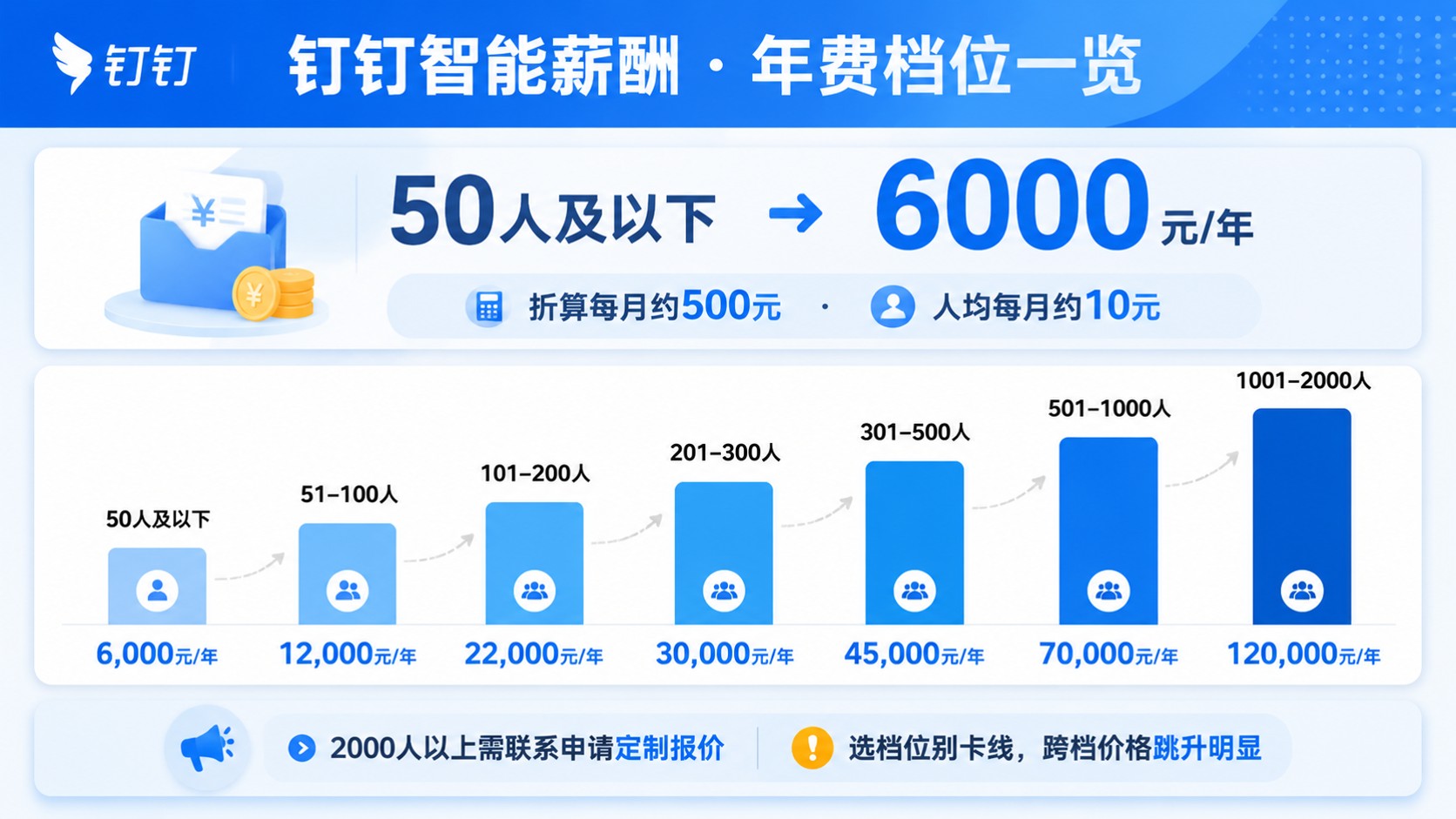
在钉钉平台上,CEO工作台报价明细是企业用户非常重要的一个功能。它可以帮助企业管理员了解他们的费用明细,以便更好地规划预算和支出。然而,许多企业在使用这项功能时遇到了问题,尤其是在如何导出详细的报价明细方面。在这篇文章中,我们将探讨这个问题,并提供一些有用的技巧来帮助您解决这个问题。

导出详细报价明细的方法
方法一:手动导出
最简单的方法是手动导出详细报价明细。要实现这一点,您只需按照以下步骤操作:
登录到您的钉钉账号。
进入CEO工作台。
在费用明细页面上,选择需要导出的数据范围。
单击“导出”按钮。
保存文件并将其下载到本地计算机上。
这种方法虽然简单,但效率不高,特别是当数据量较大时。因此,我们需要寻找更好的方法来解决问题。
方法二:自动导出
为了提高效率,您可以使用一些自动化工具来自动导出详细报价明细。这些工具可以帮助您批量处理大量的数据,并将结果导出到一个易于查看的表格中。以下是一些常用的自动化工具:
电子表格软件:如Microsoft Excel或Google Sheets等。
自动化脚本:可以使用Python或其他编程语言编写脚本来实现自动化。
通过使用这些工具,您可以轻松地从钉钉平台上导出详细的报价明细,并将其保存到一个易于查看的表格中。
注意事项
在导出详细报价明细时,需要注意以下几个方面的问题:
数据准确性
确保您所导出的数据是准确的。错误的数据可能会导致预算规划出现问题,甚至可能影响企业的财务健康。
文件格式
选择适当的文件格式非常重要。常见的文件格式包括Excel、CSV和PDF等。根据您的需求选择合适的文件格式。
权限设置
确保您拥有足够的权限来访问和导出钉钉平台上的详细报价明细。如果您的权限不够,可能会遇到无法导出数据的问题。
更新频率
为了保持数据的准确性,建议定期更新导出的明细。这有助于您更好地规划预算和支出。
总结
在本文中,我们探讨了如何导出详细的钉钉ceo工作台报价明细。通过介绍手动导出和自动导出两种方法,我们可以有效地解决这个问题。同时,我们还提醒大家注意数据准确性、文件格式、权限设置和更新频率等问题。希望本文能对您的工作有所帮助。