钉钉合同管家收费吗?如何设置密码?
网站编辑2024-11-04 14:43:34186
在商业交易日益频繁的今天,合同管理变得越来越重要。然而,很多人对于钉钉合同管家是否收费,如何设置密码等问题存在疑惑。本文将为你详细介绍这些问题,让你在使用钉钉合同管家时更加得心应手。

核心内容
一、什么是钉钉合同管家
钉钉合同管家是一款专业的合同管理系统,它可以帮助企业管理和存储各类合同文件。无论是电子合同还是纸质合同,都可以通过钉钉合同管家进行归档、查询和管理。
二、钉钉合同管家是否收费
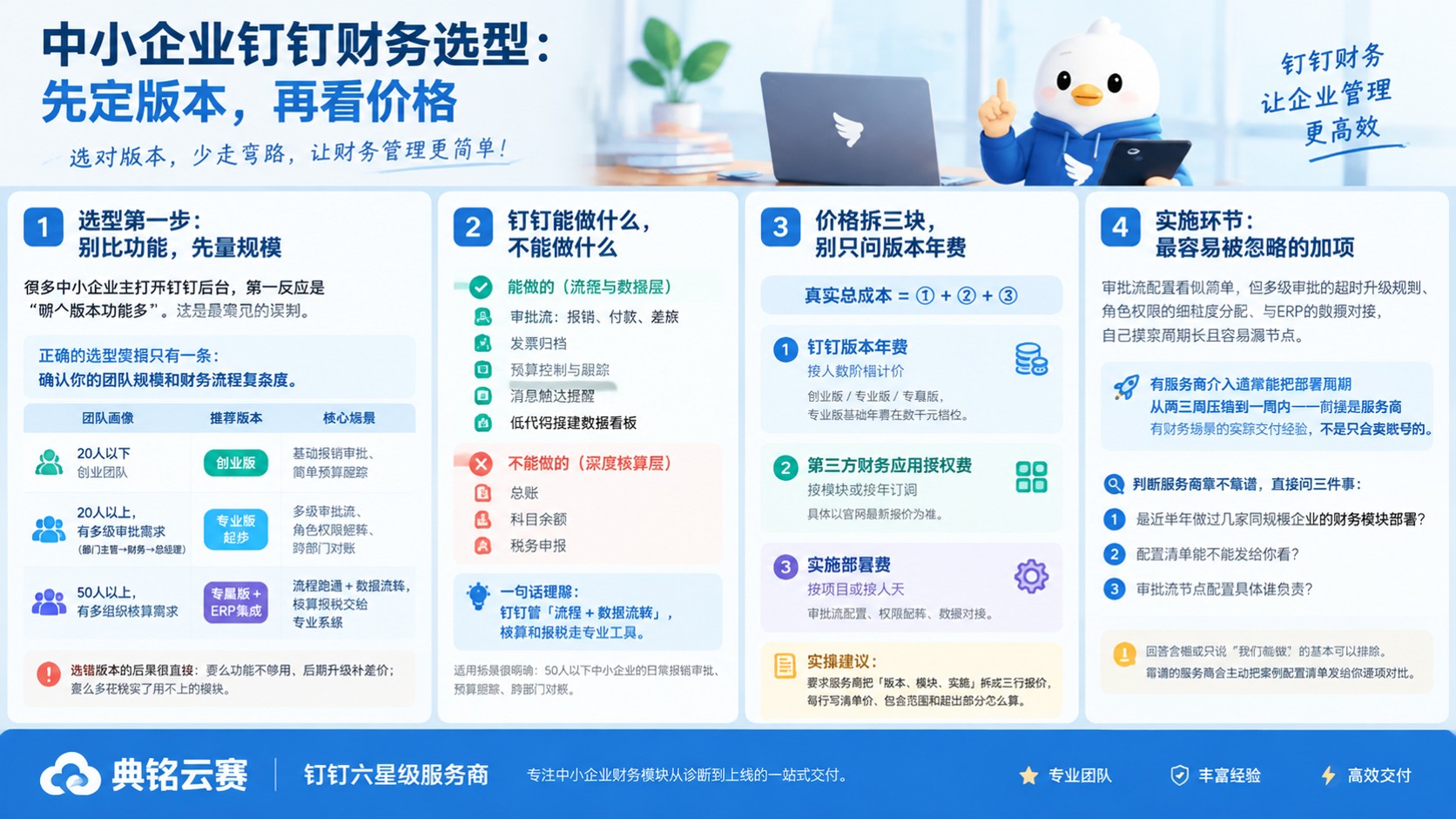
钉钉合同管家分为免费版和付费版两种版本。免费版提供了基础功能,如合同存储、查询等,而付费版则提供了更多的高级功能,如合同加密、智能审核等。因此,如果你需要更强大的功能,可以选择付费版。
三、如何设置钉钉合同管家的密码
为了保证合同的安全性,你可以为钉钉合同管家设置密码。在登录界面输入你的钉钉账号和密码后,系统会提示你设置密码。选择一个强壮的密码,避免使用常见的密码,以提高账户的安全性。
四、如何管理和查看合同
在钉钉合同管家中,你可以对合同进行分类管理,以便快速查找和定位。点击左侧导航栏中的“合同管理”按钮,进入合同列表页面。在这里,你可以看到所有已签署的合同。点击任意一条合同,可以查看合同详情和附件信息。
五、如何添加新的合同
如果你想在钉钉合同管家中添加新的合同,只需要按照以下步骤操作:
登录钉钉合同管家。
进入“合同管理”页面。
点击“新建合同”按钮。
填写合同信息,包括合同名称、双方信息、合同条款等。
添加合同附件,如合同文本、签署图片等。
完成填写后,点击“保存”按钮。
六、如何编辑和删除合同
当你需要修改或删除某个合同时,可以按照以下步骤操作:
进入“合同管理”页面。
找到需要编辑或删除的合同。
点击该合同右侧的“编辑”或“删除”按钮。
在弹出的窗口中进行相应的操作。
确认修改或删除后,点击“确定”按钮。
七、如何导出合同
如果你需要将某个合同导出为Word文档或其他格式,可以按照以下步骤操作:
进入“合同管理”页面。
找到需要导出的合同。
点击该合同右侧的“导出”按钮。
在弹出的窗口中选择所需的格式,并点击“导出”按钮。
等待导出完成后,即可下载导出的文件。
八、如何导入合同
如果你需要将本地的合同导入钉钉合同管家,可以按照以下步骤操作:
进入“合同管理”页面。
点击页面右上角的“导入”按钮。
在弹出的窗口中选择本地的合同文件,并点击“打开”按钮。
等待导入完成后,即可在合同列表中看到导入的合同。
九、如何邀请他人查看合同
如果你需要邀请他人查看某个合同,可以按照以下步骤操作:
进入“合同管理”页面。
找到需要邀请的合同。
点击该合同右侧的“邀请”按钮。
在弹出的窗口中填写被邀请人的钉钉账号,并点击“发送邀请”按钮。
等待对方接受邀请后,即可在合同列表中看到该合同已被邀请查看。
十、如何查看合同审批进度
当你提交了一份合同审批请求后,可以通过以下步骤查看审批进度:
进入“合同管理”页面。
找到需要查看的合同。
点击该合同右侧的“审批”按钮。
在弹出的窗口中查看审批进度,包括审批状态、审批人和审批时间等信息。
十一、如何设置合同模板
为了提高合同填写效率,你可以为钉钉合同管家设置合同模板。具体操作如下:
进入“合同管理”页面。
点击页面右上角的“设置”按钮。
在弹出的窗口中选择“合同模板”选项卡。
点击“新建模板”按钮,填写模板名称、模板内容等信息。
完成填写后,点击“保存”按钮。
十二、如何查看合同日志
当你在钉钉合同管家中进行操作时,系统会自动记录操作日志。你可以通过以下步骤查看操作日志:
进入“合同管理”页面。
点击页面右上角的“设置”按钮。
在弹出的窗口中选择“日志”选项卡。
在日志列表中,你可以看到所有操作的日志信息,包括操作类型、操作时间和操作人等。
十三、如何升级钉钉合同管家
如果你希望获得更多的高级功能,可以考虑升级钉钉合同管家。具体操作如下:
进入“合同管理”页面。
点击页面右上角的“设置”按钮。
在弹出的窗口中选择“升级”选项卡。
选择你需要购买的付费版套餐,并按照提示完成付款。
升级成功后,你可以在“合同管理”页面中看到新增的功能。
总结
本文介绍了钉钉合同管家的基本概念、收费标准、密码设置方法、合同管理和设置等方面的内容。希望通过本文的介绍,你能够在使用钉钉合同管家时更加得心应手,提高工作效率。