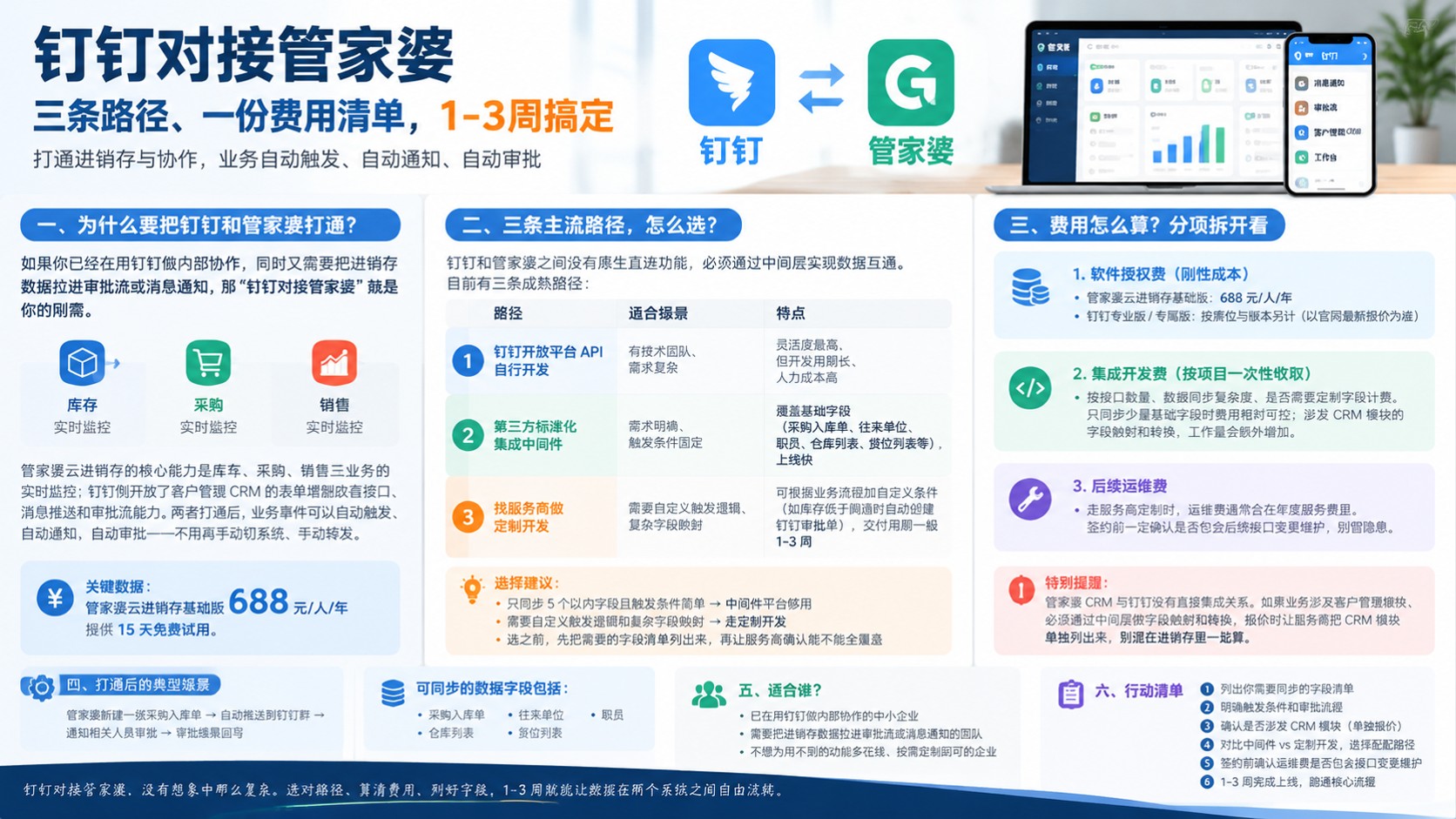
钉钉专业版报价单设置详解
网站编辑2024-11-11 18:53:0796
在企业办公领域,钉钉专业版因其高效、安全和便捷的功能备受青睐。为了更好地满足企业和团队的需求,我们为您提供了一个易于操作的报价单设置界面。本文将为您详细介绍如何在钉钉专业版中设置报价单,让您轻松实现企业管理的精细化。

步骤一:登录钉钉专业版账号
首先,您需要登录钉钉专业版账号。打开钉钉应用,在主界面上点击右上角的“我的”按钮,选择“设置”,然后点击“登录”按钮即可完成登录。
步骤二:进入报价单管理界面
登录成功后,点击左上角的“工作台”图标,在弹出的菜单中选择“报价单”选项。这将带您进入报价单管理界面。
步骤三:创建新的报价单
在报价单管理界面中,点击右上角的“新建报价单”按钮,系统将自动为您创建一个新的报价单。您可以为报价单输入名称、客户信息、产品信息等详细信息。
步骤四:填写报价单详情
在新创建的报价单中,您可以通过点击各个表格单元格来填写相关数据。例如,在“产品信息”一栏中,您可以选择所需的产品类型、数量、价格等信息。
步骤五:保存和分享报价单
填写完所有相关信息后,点击页面下方的“保存”按钮即可保存您的报价单。此外,您还可以通过点击“分享”按钮将报价单发送给其他团队成员或客户进行审核和确认。
总结
通过以上五个简单的步骤,您就可以轻松地在钉钉专业版中设置报价单。无论是企业还是团队,都可以通过这种方式实现高效的管理和协作。希望这篇文章能帮助您更好地了解如何在钉钉专业版中设置报价单,让您的企业管理更加精细化。