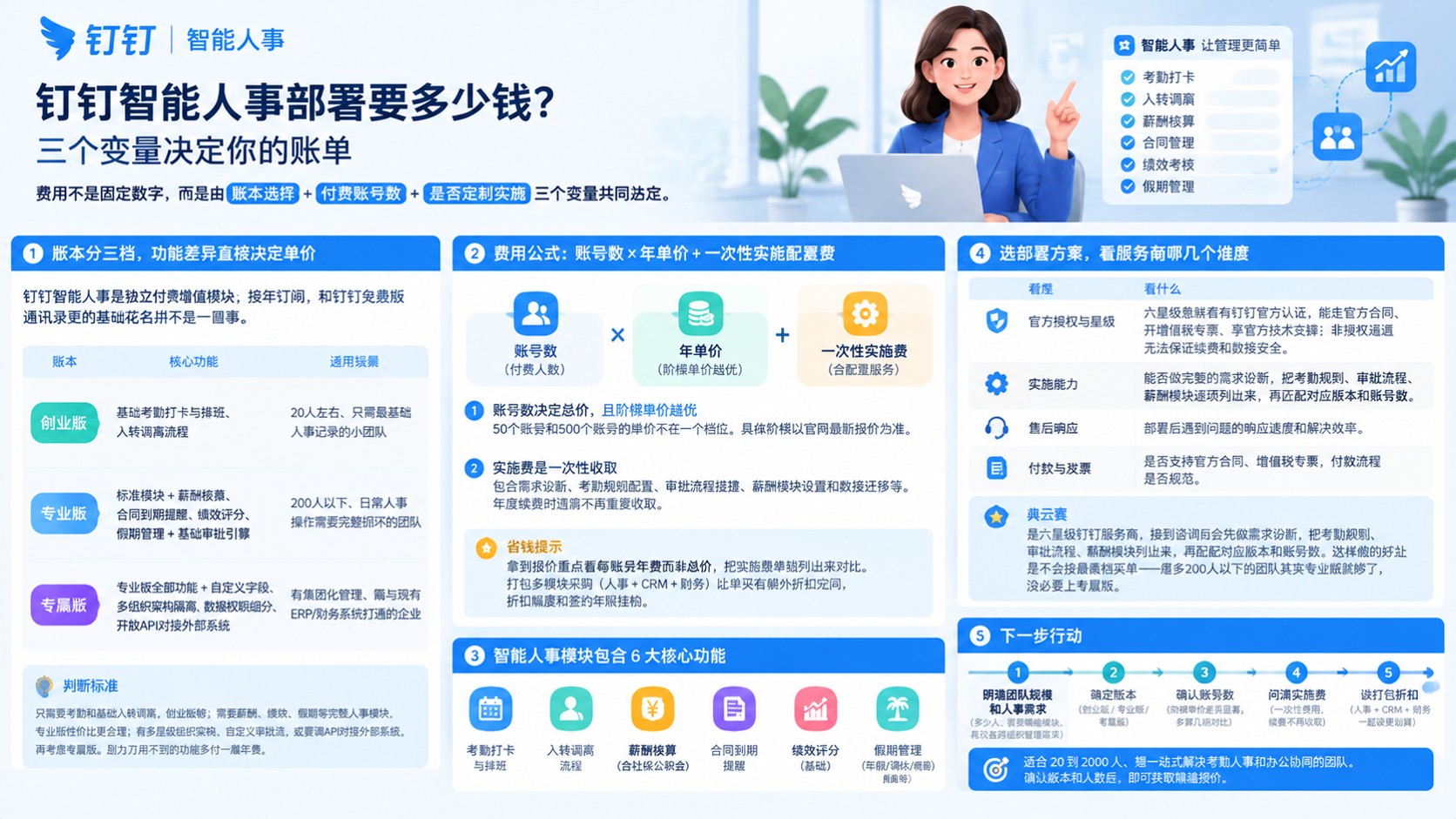
钉钉专业版报价单导出打印的详细记录
网站编辑2024-11-12 10:19:16188
在企业数字化转型的过程中,钉钉已成为许多企业的首选沟通协作工具。然而,如何高效地管理与监控钉钉专业版的费用成为了企业面临的挑战之一。幸运的是,钉钉提供了丰富的功能和选项,使得企业管理者可以轻松地对钉钉专业版的报价单进行导出并打印。本文将详细介绍如何实现这一操作,并分享一些实用的小技巧。

导出钉钉专业版报价单
首先,登录钉钉企业管理后台。在左侧导航栏中找到“财务”模块,并点击进入。接下来,在财务管理页面中选择“费用管理”选项卡。在这里,您可以看到一个名为“钉钉专业版”的费用明细列表。为了更好地管理和监控这项费用,我们需要将其导出为表格文件。
点击右上角的“导出”按钮,系统会提示您选择导出的范围和时间范围。您可以根据自己的需求进行设置。例如,如果您想查看过去一个月内的所有费用记录,只需选择相应的日期范围即可。此外,您还可以选择是否包含分组和总览信息,以便更清晰地了解各项费用的构成。
完成导出设置后,点击“确定”按钮。系统会自动生成一个Excel文件,其中包含了钉钉专业版的所有费用明细记录。此时,您可以将该文件保存到本地电脑上,并打开进行进一步处理。
打印钉钉专业版报价单明细记录
一旦我们成功导出了钉钉专业版的报价单明细记录,下一步就是将其打印出来。为了使打印结果更加整洁美观,我们可以采取以下几个步骤:
使用Excel提供的页面设置功能,调整纸张大小和方向。根据您的需要,可以选择横向或纵向打印。
调整列宽和行高,使每列之间的间隔适中,便于阅读和分析。
使用条件格式功能,对不同的费用类型进行颜色区分。例如,可以将“通讯费”用绿色标出,“会议费”用蓝色标出,这样一目了然。
排序和筛选数据。您可以按照日期、费用类型或金额等条件进行排序和筛选,以便更快捷地找到所需的信息。
小贴士
在实际操作过程中,还有一些小贴士可以帮助您更高效地管理钉钉专业版的费用明细记录:
定期清理不需要的记录。对于那些已经结清的费用,您可以及时删除或归档,以保持表格的整洁。
建立一个自动化导出任务。您可以利用钉钉的自动化规则功能,设置一个定时任务,每天自动将钉钉专业版的费用明细记录导出并保存到指定位置。这样,您就可以随时随地查看最新的费用明细了。
分享给相关部门。为了提高团队的整体效率,您可以将导出的费用明细记录与相关部门共享。通过这种方式,大家可以共同关注和讨论费用问题,从而做出更明智的决策。
结语
通过本文的介绍,相信您已经掌握了如何导出钉钉专业版的报价单明细记录并将其打印出来。这项技能不仅可以帮助您更好地管理与监控费用,还可以提升工作效率和团队协作能力。在企业数字化转型的大背景下,让我们一起充分利用钉钉的专业功能,为企业的发展贡献一份力量吧!