钉钉专业版返佣怎么操作:操作指南
网站编辑2024-12-20 19:38:55216
在移动互联网时代,企业对沟通协作工具的需求越来越强烈。钉钉作为一款集成了高效通讯、文档管理、任务分配等多功能的企业级沟通协作平台,已经成为众多企业的首选。其中,钉钉专业版因其强大的功能和灵活的定制服务,备受企业青睐。本文将详细介绍如何在钉钉专业版中进行返佣操作,帮助您更好地利用这一功能。

钉钉专业版概述
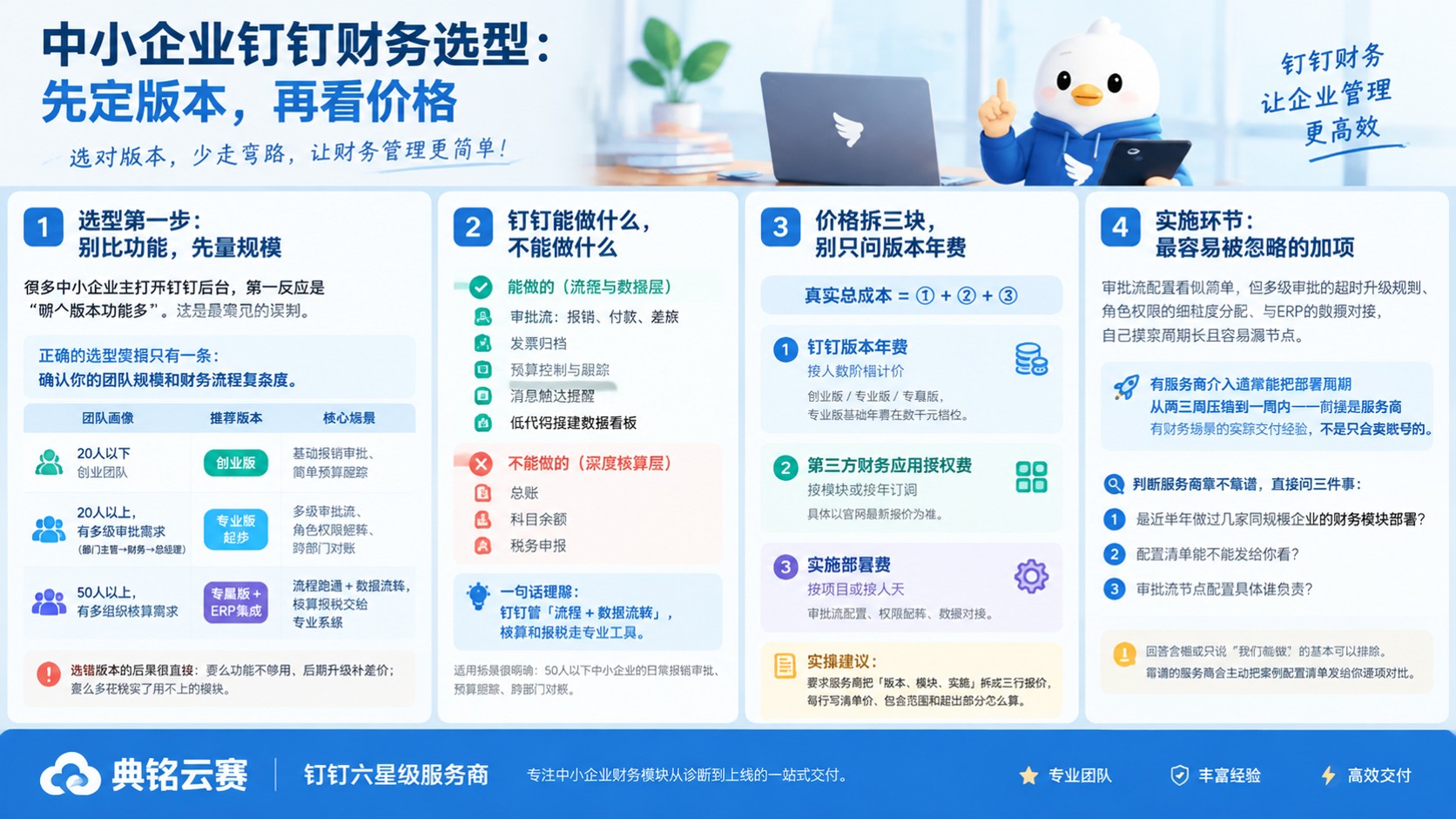
钉钉专业版是钉钉针对大型企业和组织提供的高级版本。它不仅具备基本的通讯功能,还提供了一系列专业的管理工具,如考勤打卡、审批流程、报表统计等。此外,钉钉专业版还支持定制开发,满足企业特定需求。因此,选择钉钉专业版不仅能提升团队协作效率,还能为企业节省时间和成本。
返佣操作步骤
步骤一:创建返佣活动
在钉钉专业版中进行返佣操作的第一步是创建一个返佣活动。具体步骤如下:
登录钉钉专业版,进入“工作台”页面。
找到“财务”模块,点击进入。
在财务模块中,找到“报销”选项,点击进入。
在报销页面中,找到“创建报销单”按钮,点击进入。
填写报销单的相关信息,包括报销金额、报销类型、报销明细等。
点击“保存”按钮,完成报销单的创建。
步骤二:设置返佣规则
在创建返佣活动时,需要设置返佣规则。这一步骤非常重要,因为它决定了谁可以领取返佣以及领取的金额。具体步骤如下:
在创建返佣活动时,选择“设置返佣规则”选项。
在返佣规则页面中,设置返佣对象、返佣比例、返佣时间等参数。
确认返佣规则无误后,点击“确定”按钮,完成返佣规则的设置。
步骤三:发布返佣活动
在设置完返佣规则后,需要发布返佣活动。具体步骤如下:
在钉钉专业版中找到“财务”模块,点击进入。
在财务模块中,找到“报销”选项,点击进入。
在报销页面中,找到已创建的返佣活动,点击进入。
在返佣活动页面中,找到“发布”按钮,点击进入。
确认返佣活动无误后,点击“发布”按钮,完成返佣活动的发布。
步骤四:领取返佣
返佣活动发布成功后,相关人员就可以开始领取返佣了。具体步骤如下:
在钉钉专业版中找到“财务”模块,点击进入。
在财务模块中,找到“报销”选项,点击进入。
在报销页面中,找到已发布的返佣活动,点击进入。
在返佣活动页面中,找到“申请返佣”按钮,点击进入。
填写申请返佣的相关信息,包括申请原因、返佣金额等。
点击“提交”按钮,完成返佣申请的提交。
步骤五:审核返佣
返佣申请提交后,需要经过审核才能领取返佣。具体步骤如下:
在钉钉专业版中找到“财务”模块,点击进入。
在财务模块中,找到“报销”选项,点击进入。
在报销页面中,找到已提交的返佣申请,点击进入。
在返佣申请页面中,找到“审核”按钮,点击进入。
审核返佣申请的相关信息,确认无误后,点击“通过”按钮,完成返佣申请的审核。
如果有返佣申请未通过,需要及时与申请人沟通,了解情况后再做决定。
总结
通过以上步骤,您可以轻松地在钉钉专业版中进行返佣操作。返佣操作不仅能帮助企业节省成本,还能增强员工的积极性和归属感。希望本文能帮助您更好地理解和应用钉钉专业版的返佣功能,为企业带来更大的价值。