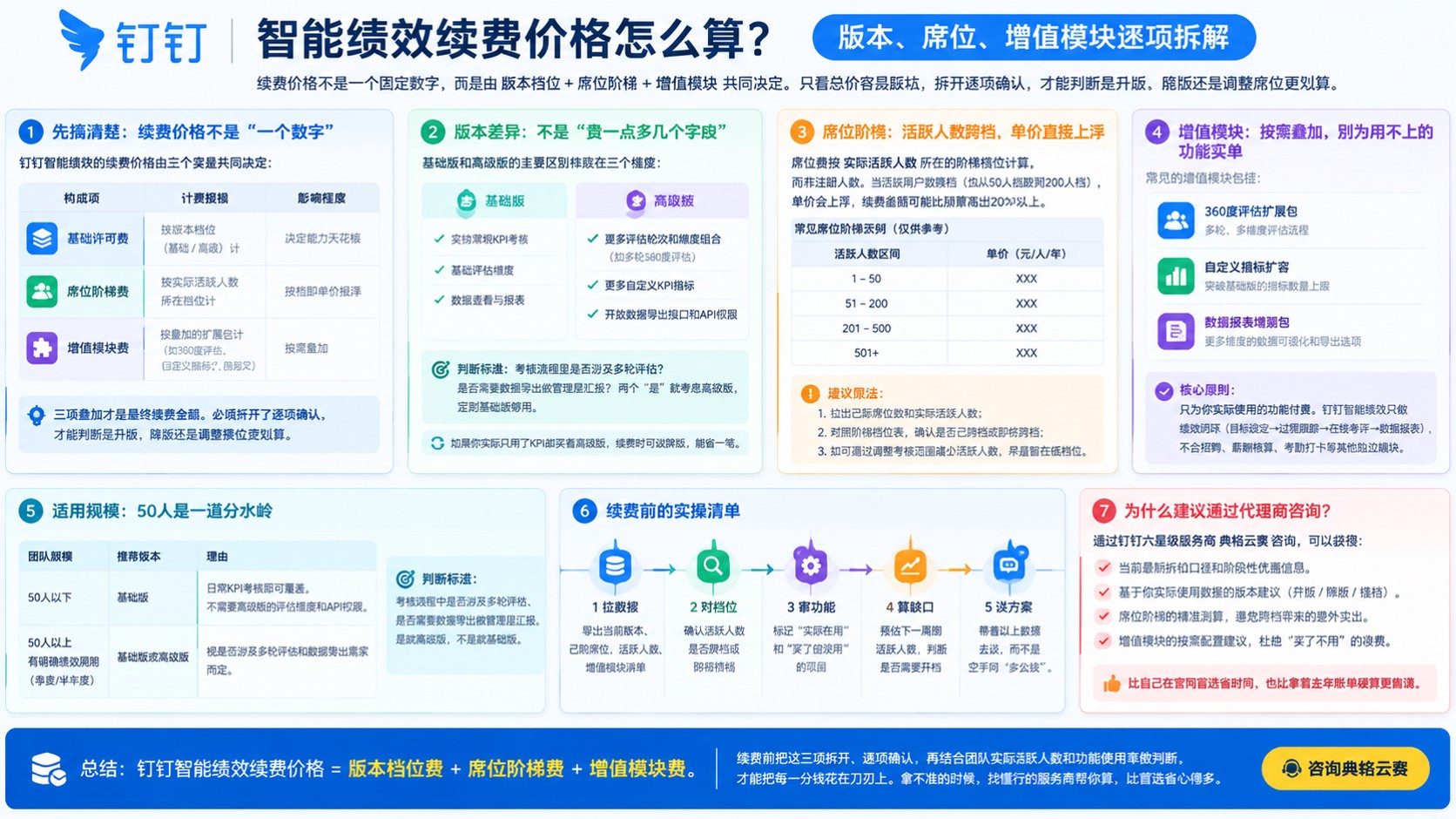
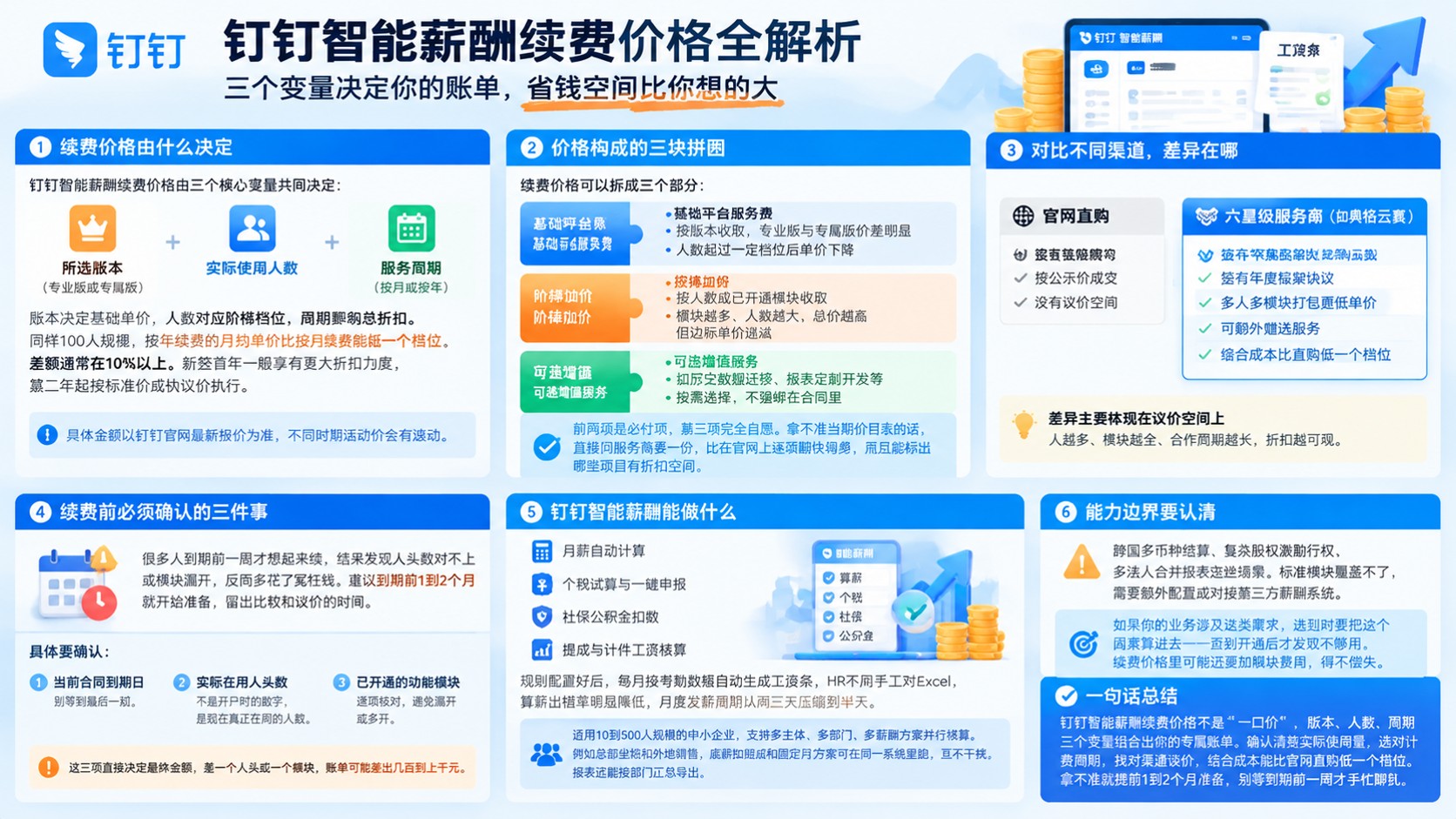
钉钉精品版返点怎么弄到桌面上显示出来?
网站编辑2024-12-31 22:11:41161
在我们的日常工作中,钉钉是一款非常重要的工具,它不仅可以提高工作效率,还可以方便团队之间的沟通协作。但是有时候,我们可能会遇到一个很棘手的问题——如何把钉钉精品版返点展示在桌面上呢?其实这个问题并不难解决,只要按照一定的步骤操作,就可以轻松地实现这个目标。下面我将为大家详细介绍如何把钉钉精品版返点弄到桌面上显示出来。

如何将钉钉精品版返点弄到桌面上显示出来
步骤一:下载钉钉精品版
首先,我们需要下载钉钉精品版。钉钉精品版是一款具有更多功能和更高级别权限的版本,它可以提供更多的个性化设置和更多的工作协作功能。在应用商店或者钉钉官方网站上搜索“钉钉精品版”,即可找到相应的下载链接。
步骤二:登录钉钉精品版
成功下载钉钉精品版后,我们需要登录自己的账号。打开钉钉精品版,输入自己的账号密码,点击登录按钮即可进入钉钉精品版主界面。
步骤三:进入工作台
在钉钉精品版主界面中,我们可以看到一个名为“工作台”的选项。点击该选项,可以进入工作台页面。在工作台页面中,我们可以看到各种不同的模块,例如通讯录、消息、日程、审批等。在这些模块中,我们可以根据自己的需求选择相应的模块。
步骤四:进入返点管理
在工作台页面中,我们可以找到“返点管理”模块。点击该模块,可以进入返点管理页面。在返点管理页面中,我们可以看到各种不同的返点类型,例如销售返点、采购返点、营销返点等。在这些返点类型中,我们可以根据自己的需求选择相应的返点类型。
步骤五:查看返点信息
在返点管理页面中,我们可以看到各种不同的返点信息,例如返点金额、返点比例、返点时间等。在这些返点信息中,我们可以根据自己的需求查看相应的返点信息。
步骤六:将返点信息显示在桌面上
最后,我们需要将返点信息显示在桌面上。为了实现这一目标,我们需要使用电脑屏幕上的快捷键“Ctrl + Shift + X”。当按下该快捷键时,电脑屏幕就会弹出一个窗口,显示当前用户的桌面。在该窗口中,我们可以看到各种不同的桌面图标,例如文件夹、文件、应用程序等。在这些桌面图标中,我们可以找到相应的钉钉精品版图标。当鼠标悬停在该图标上时,我们可以看到一个弹出窗口,显示当前用户的钉钉精品版返点信息。
步骤七:将返点信息固定在桌面上
最后,为了让返点信息更加明显,我们可以将返点信息固定在桌面上。为了实现这一目标,我们需要使用电脑屏幕上的快捷键“Ctrl + Shift + F5”。当按下该快捷键时,电脑屏幕就会弹出一个窗口,显示当前用户的桌面。在该窗口中,我们可以找到相应的钉钉精品版图标。当鼠标悬停在该图标上时,我们可以看到一个弹出窗口,显示当前用户的钉钉精品版返点信息。在该弹出窗口中,我们可以找到“固定”按钮。当按下该按钮时,我们可以将返点信息固定在桌面上。
总结
通过以上步骤,我们可以轻松地将钉钉精品版返点弄到桌面上显示出来。这不仅可以帮助我们更好地管理自己的返点信息,还可以提高我们的工作效率。希望本文能够对大家有所帮助。