钉钉极速CRM推荐设置教程:在哪里显示及如何设置
网站编辑2024-12-04 12:56:4096
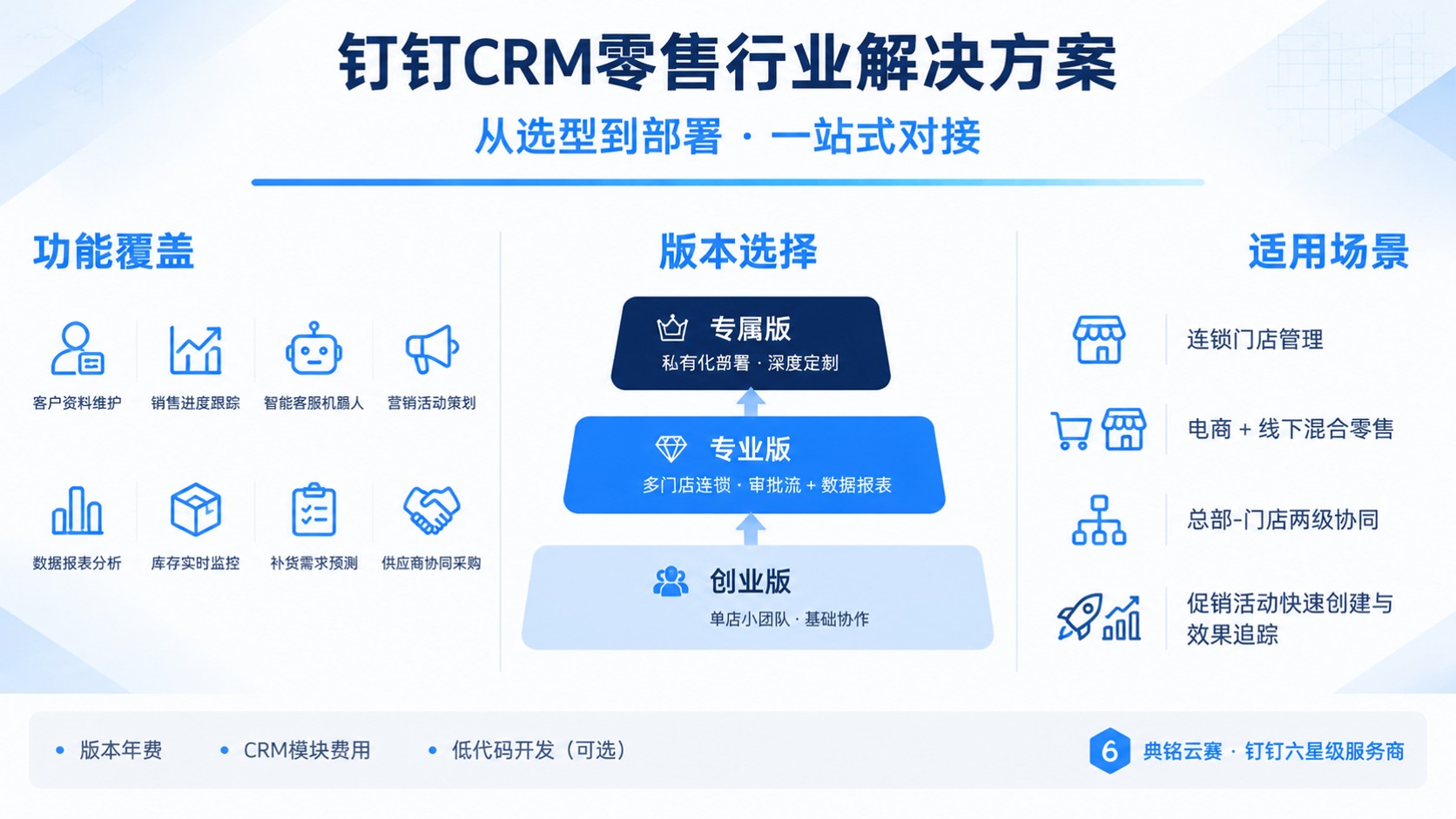
在企业日常运营过程中,客户关系管理(CRM)是非常重要的一环。而钉钉作为国内领先的办公协作平台,推出了极速CRM功能,可以帮助企业更好地管理客户信息。本文将介绍钉钉极速CRM的设置方法,以及如何让其在屏幕上清晰地显示出来。
设置流程
步骤一: 登录钉钉后台
首先,你需要登录钉钉的后台管理系统。在登录界面输入你的账号和密码,然后点击“登录”按钮即可进入后台。
步骤二: 进入“工作台”
在钉钉的主界面上,找到“工作台”图标,并点击进入。在工作台页面中,你可以看到各种功能模块,其中就包括“CRM”模块。
步骤三: 创建客户组
在CRM模块中,点击“客户组”选项,进入客户组管理界面。在这里,你可以创建一个新的客户组,或者选择已有的客户组进行编辑。
步骤四: 添加客户信息
在客户组页面中,你可以添加客户的基本信息,如姓名、联系方式等。此外,还可以上传客户的图片、文档等资料,以便更全面地了解客户情况。
步骤五: 设置推荐设置
在CRM模块中,点击“推荐设置”选项,进入推荐设置页面。在这里,你可以设置推荐客户的条件,如年龄、性别、地理位置等。此外,还可以设置推荐次数、推荐周期等参数,以满足不同企业的需求。
屏幕显示
在完成以上设置后,你可以在钉钉极速CRM模块中看到已推荐的客户列表。同时,在屏幕下方还会显示一个“推荐客户”的标签,方便你快速定位到需要推荐的客户。
语音助手
除了通过屏幕查看推荐客户外,你还可以使用钉钉的语音助手功能。在CRM模块中,点击“语音助手”选项,进入语音助手页面。在这里,你可以通过语音指令来查找客户信息、发送短信等操作,非常方便快捷。
图表展示
为了更直观地展示推荐客户的情况,钉钉极速CRM还提供了图表展示功能。在推荐设置页面中,你可以看到推荐客户的数量、来源等数据,帮助你更好地了解客户情况。
小结
通过以上设置流程,你可以轻松地在钉钉极速CRM中完成推荐客户的设置,并让其在屏幕上清晰地显示出来。此外,语音助手和图表展示等功能也为你的管理工作带来了便利。希望本文能对你有所帮助,让你更好地运用钉钉极速CRM为企业创造价值!