钉钉有成CRM一览表吗?怎么弄?
网站编辑2024-12-15 10:19:58130
在商业世界中,客户关系管理(CRM)是企业成功的关键之一。而钉钉作为一个办公协作工具,其内部是否具备了CRM的功能呢?本文将为您解答这一问题,并教您如何在钉钉中设置CRM功能,让您更好地管理和追踪客户数据。

钉钉有成CRM一览表吗?
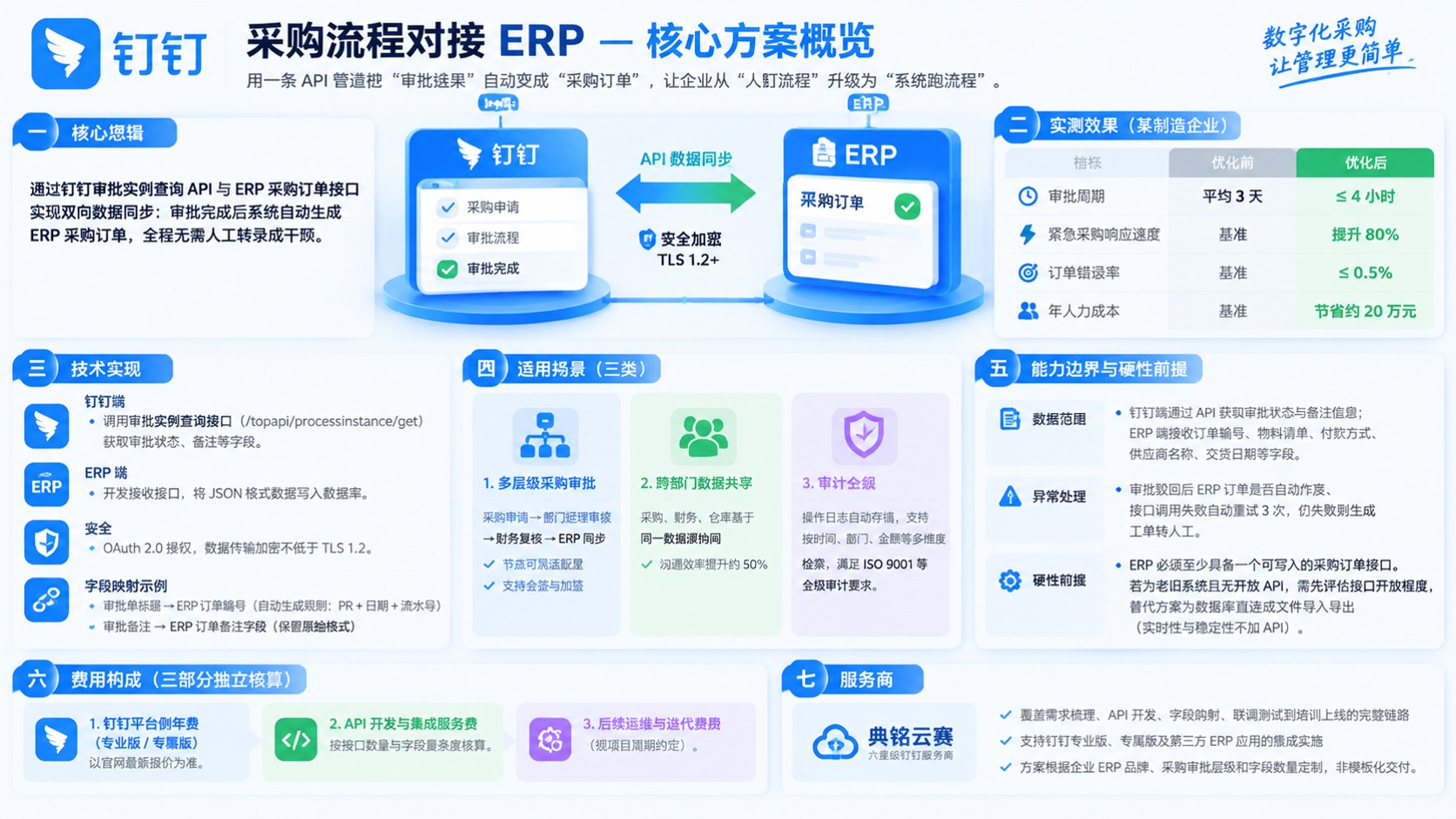
首先,我们需要明确一点:钉钉本身并不自带CRM功能。但作为一款强大的办公协作工具,钉钉可以与其他CRM系统进行集成,实现客户数据的整合和管理。因此,可以说钉钉有成CRM一览表吗?答案是否定的。但是,通过集成其他CRM系统,钉钉也可以为您提供类似的功能。
如何在钉钉中设置CRM功能?
虽然钉钉本身不自带CRM功能,但您可以采取以下步骤,在钉钉中设置CRM功能:
步骤一:选择合适的CRM系统
首先,您需要选择一个适合您企业的CRM系统。市场上有许多优秀的CRM解决方案,如Salesforce、Zoho CRM、Salesloft等。根据您的需求和预算,选择一个最适合您企业的CRM系统。
步骤二:安装并配置CRM系统
一旦选择了合适的CRM系统,您需要按照该系统的安装和配置指南,将其安装到您的电脑上。在安装过程中,请确保您的电脑满足该CRM系统的要求,并完成所有必要的配置步骤。
步骤三:在钉钉中创建工作台
接下来,您需要在钉钉中创建一个工作台,用于展示您的CRM数据。在钉钉主界面,点击右上角的“工作台”按钮,然后点击“新建工作台”。在弹出的窗口中,输入工作台名称,并选择“自定义应用”选项。接下来,您需要选择一个适合您企业的应用模板,例如销售管理、客户服务等。
步骤四:配置工作台数据源
在工作台创建完成后,您需要配置工作台的数据源。点击工作台页面上的“设置”按钮,然后选择“数据源”。在弹出的窗口中,选择您的CRM系统,并按照提示完成数据源的配置。这一步非常重要,因为只有正确配置了数据源,您的CRM数据才能正常显示在钉钉中。
步骤五:查看和管理CRM数据
最后,您可以通过钉钉的工作台查看和管理您的CRM数据。在工作台页面上,您可以看到您选择的CRM系统的数据视图。您可以根据需要进行数据筛选、排序、导出等操作。此外,您还可以通过钉钉中的聊天功能与客户进行沟通,记录客户信息并将其同步到CRM系统中。
总结
综上所述,虽然钉钉本身不自带CRM功能,但通过集成其他CRM系统,您可以充分利用钉钉的强大功能,实现客户数据的整合和管理。希望本文对您有所帮助,让您的企业能够在客户关系管理方面取得更好的成绩!